กำลังโหลดเนื้อหา

Step by Step
ทำตามขั้นตอนเหล่านี้
1
สมัครด้วย Email
ยืนยันตัวตนผ่านรหัส OTP ที่ส่งไปยังอีเมลของคุณ
1
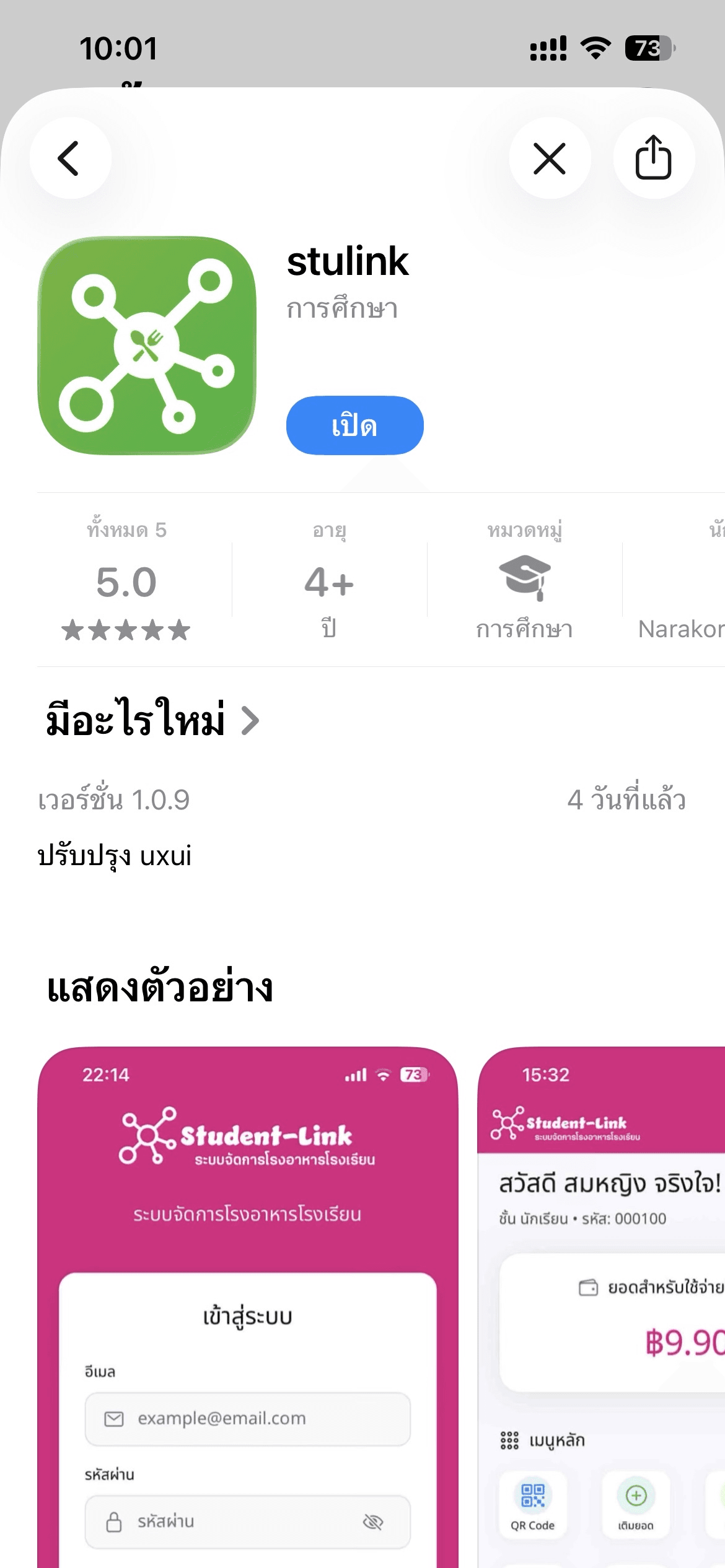
ดาวน์โหลดแอป StuLink
เปิด App Store (iOS) หรือ Google Play (Android) แล้วค้นหาคำว่า "StuLink" หรือกดปุ่มดาวน์โหลดจากเว็บไซต์นี้เพื่อติดตั้งแอปลงในมือถือของคุณ
2
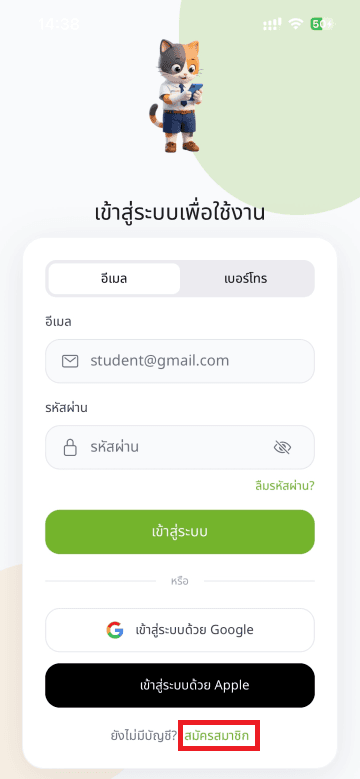
เปิดแอปและเลือก "สมัครสมาชิก"
เมื่อติดตั้งแอปเรียบร้อย ให้เปิดแอปขึ้นมา คุณจะเห็นหน้าเข้าสู่ระบบเพื่อใช้งาน ให้กดที่"สมัครสมาชิก" ด้านล่างของหน้าจอเพื่อเริ่มต้นการลงทะเบียน
3
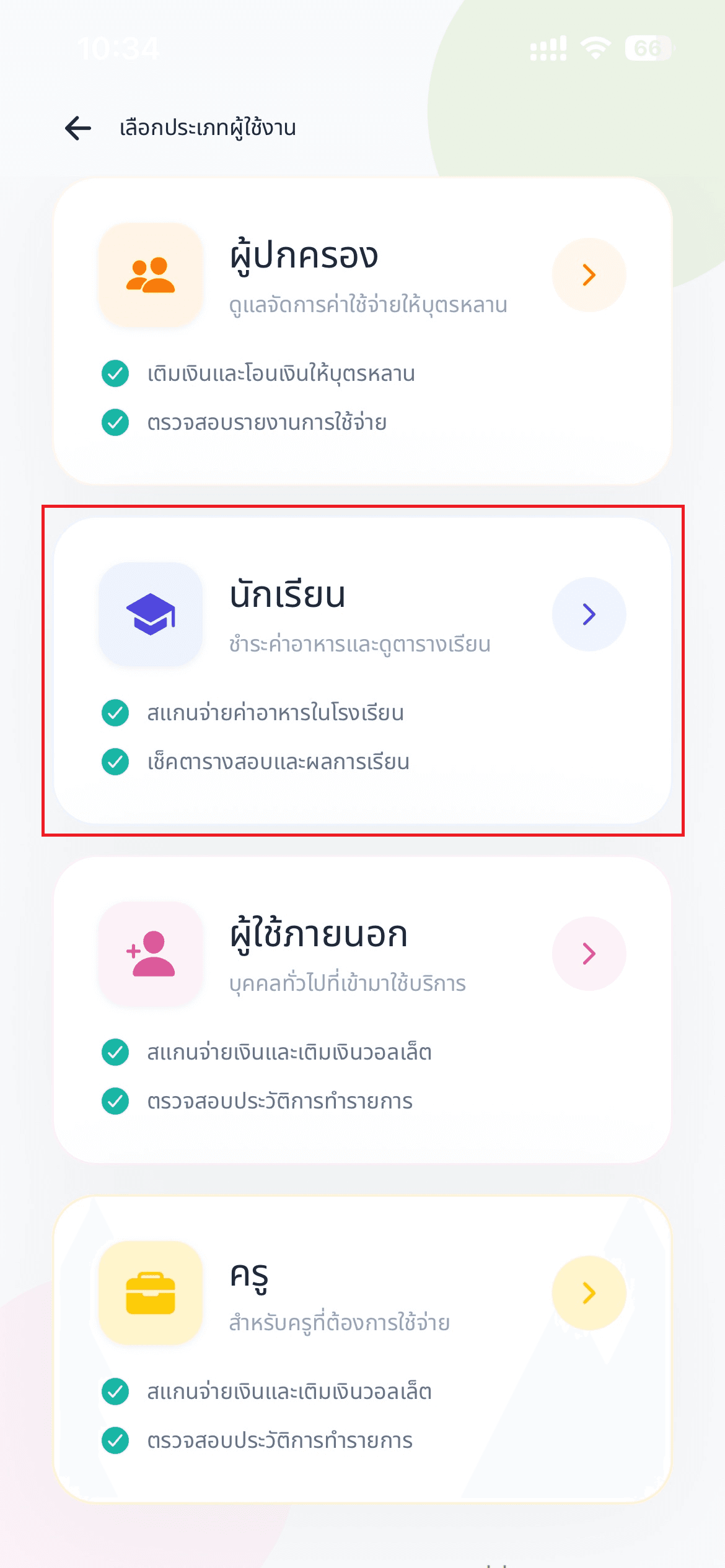
เลือกประเภทผู้ใช้งานเป็น "นักเรียน"
ในหน้า "เลือกประเภทผู้ใช้งาน" ให้กดเลือกเป็น "นักเรียน" เพื่อใช้งานบริการต่าง ๆ ของโรงเรียน
4
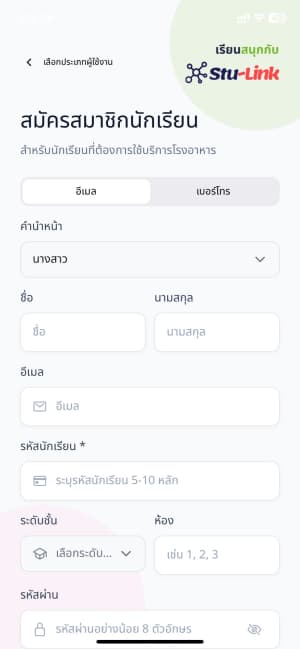
กรอกข้อมูลสมัครสมาชิกนักเรียน
กรอกคำนำหน้า ชื่อ-นามสกุล อีเมล รหัสประจำตัวนักเรียน ระดับชั้น ห้อง และรหัสผ่าน (อย่างน้อย 8 ตัวอักษร) ให้ครบถ้วน จากนั้นกดถัดไปเพื่อดำเนินการต่อ
5
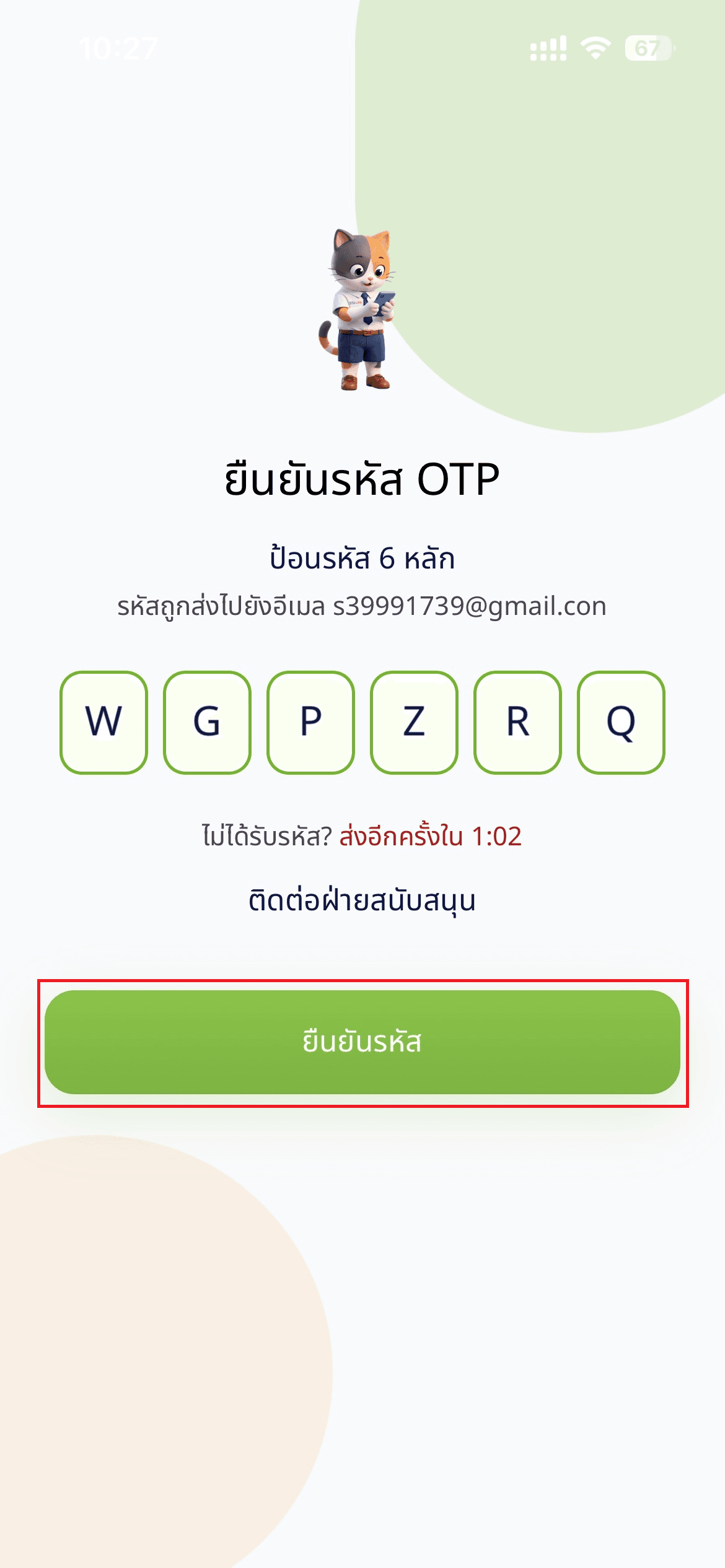
ยืนยันรหัส OTP ทางอีเมล
ระบบจะส่งรหัส OTP 6 หลักไปที่อีเมลของคุณ ให้นำรหัสดังกล่าวมากรอกเพื่อยืนยันตัวตน หากไม่ได้รับรหัส สามารถกด "ส่งอีกครั้ง" หรือ "ติดต่อฝ่ายสนับสนุน"
6
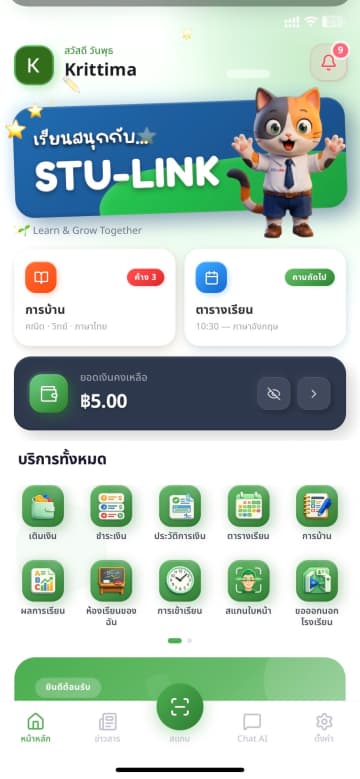
เข้าสู่ระบบเรียบร้อย
เมื่อสมัครและเข้าสู่ระบบสำเร็จ คุณจะเข้าสู่หน้าหลักทันที สามารถตรวจสอบการบ้าน ตารางเรียน ยอดเงินคงเหลือ และใช้งานบริการต่าง ๆ ของโรงเรียนได้เลย
2
สมัครด้วยเบอร์โทร
ยืนยันตัวตนผ่านรหัส OTP ที่ส่งทาง SMS ไปยังเบอร์โทรของคุณ
1
ดาวน์โหลดแอป StuLink
เปิด App Store (iOS) หรือ Google Play (Android) แล้วค้นหาคำว่า "StuLink" หรือกดปุ่มดาวน์โหลดจากเว็บไซต์นี้เพื่อติดตั้งแอปลงในมือถือของคุณ
2
เปิดแอปและเลือก "สมัครสมาชิก"
เมื่อติดตั้งแอปเรียบร้อย ให้เปิดแอปขึ้นมา คุณจะเห็นหน้าเข้าสู่ระบบเพื่อใช้งาน ให้กดที่"สมัครสมาชิก" ด้านล่างของหน้าจอเพื่อเริ่มต้นการลงทะเบียน
3
เลือกประเภทผู้ใช้งานเป็น "นักเรียน"
ในหน้า "เลือกประเภทผู้ใช้งาน" ให้กดเลือกเป็น "นักเรียน" เพื่อใช้งานบริการต่าง ๆ ของโรงเรียน
4
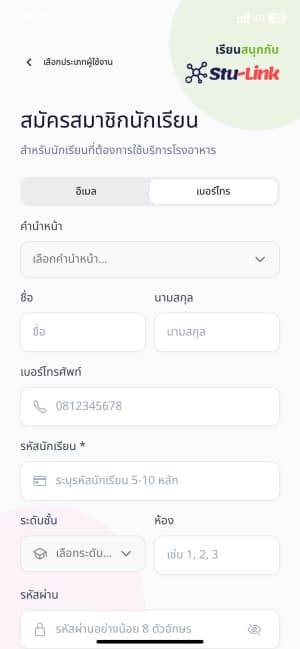
กรอกข้อมูลสมัครสมาชิกนักเรียน
กรอกคำนำหน้า ชื่อ-นามสกุล เบอร์โทรศัพท์ รหัสประจำตัวนักเรียน ระดับชั้น ห้อง และรหัสผ่าน (อย่างน้อย 8 ตัวอักษร) ให้ครบถ้วน จากนั้นกดถัดไปเพื่อดำเนินการต่อ
5
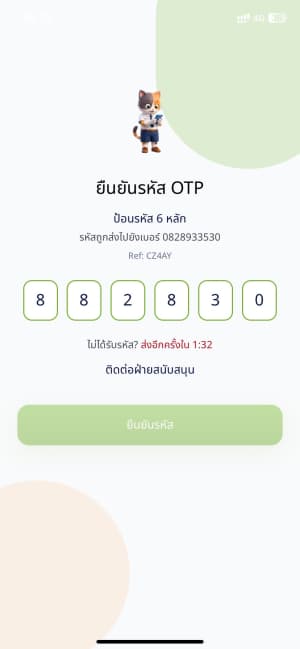
ยืนยันรหัส OTP ทาง SMS
ระบบจะส่งรหัส OTP 6 หลักทาง SMS ไปยังเบอร์โทรของคุณ ให้นำรหัสดังกล่าวมากรอกเพื่อยืนยันตัวตน หากไม่ได้รับรหัส สามารถกด "ส่งอีกครั้ง" หรือ "ติดต่อฝ่ายสนับสนุน"
6
เข้าสู่ระบบเรียบร้อย
เมื่อสมัครและเข้าสู่ระบบสำเร็จ คุณจะเข้าสู่หน้าหลักทันที สามารถตรวจสอบการบ้าน ตารางเรียน ยอดเงินคงเหลือ และใช้งานบริการต่าง ๆ ของโรงเรียนได้เลย