กำลังโหลดเนื้อหา

How to 04
วิธีชำระเงิน
ชำระค่าอาหารในโรงอาหารผ่านแอป StuLink
ชำระค่าอาหารและเครื่องดื่มในโรงอาหารผ่านแอป ด้วย QR Code ประจำตัวนักเรียน ไม่ต้องพกเงินสด
Step by Step
ทำตามขั้นตอนเหล่านี้
1
แสดง QR Code ให้กับร้านค้า
สำหรับร้านค้าที่มีเครื่องสแกน QR Code ของลูกค้า
1
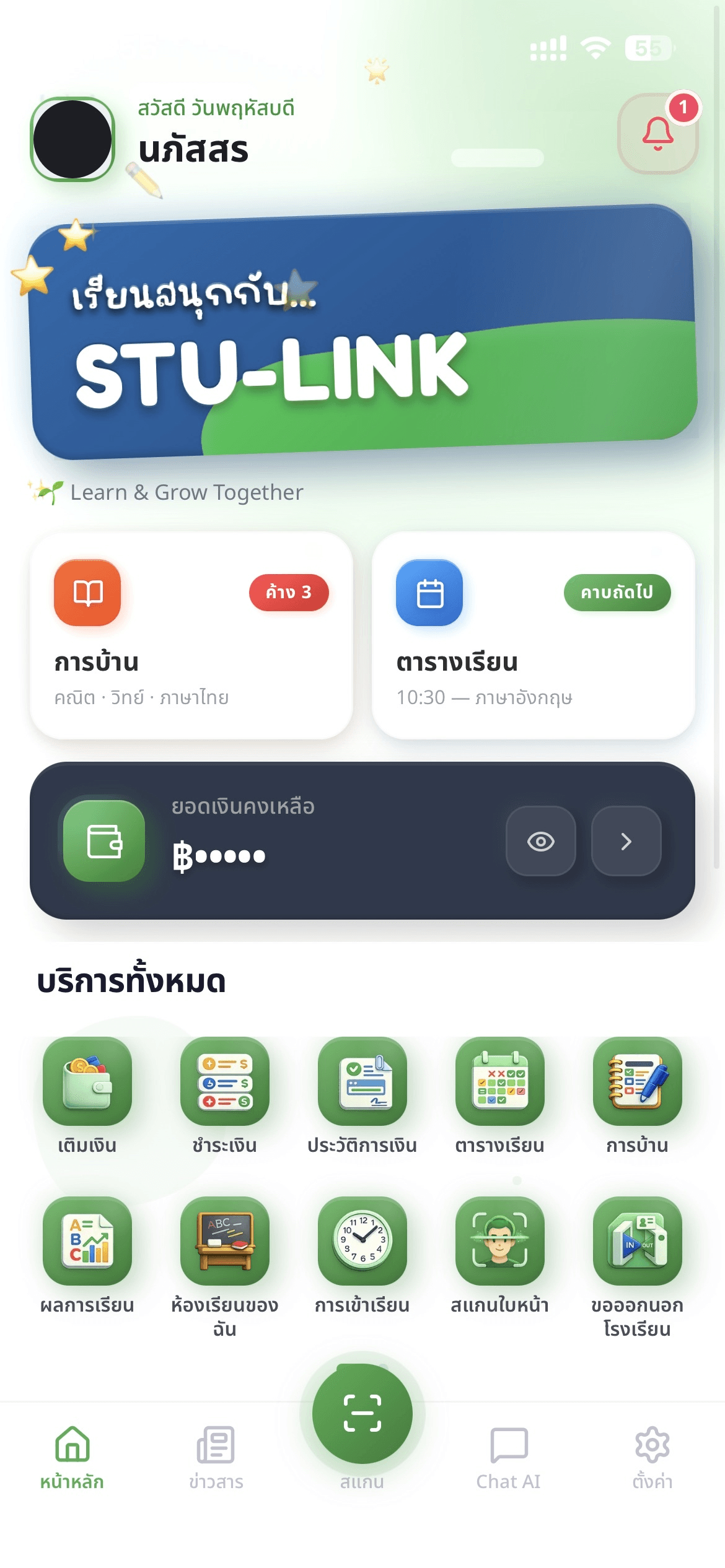
เลือกเมนู "ชำระเงิน"
เปิดแอปและเข้าสู่ระบบ ที่หน้าหลักให้แตะเมนู "ชำระเงิน" ในแถบบริการทั้งหมด ระบบจะสร้าง QR Code ประจำตัวนักเรียนขึ้นมาบนหน้าจอโดยอัตโนมัติ
2
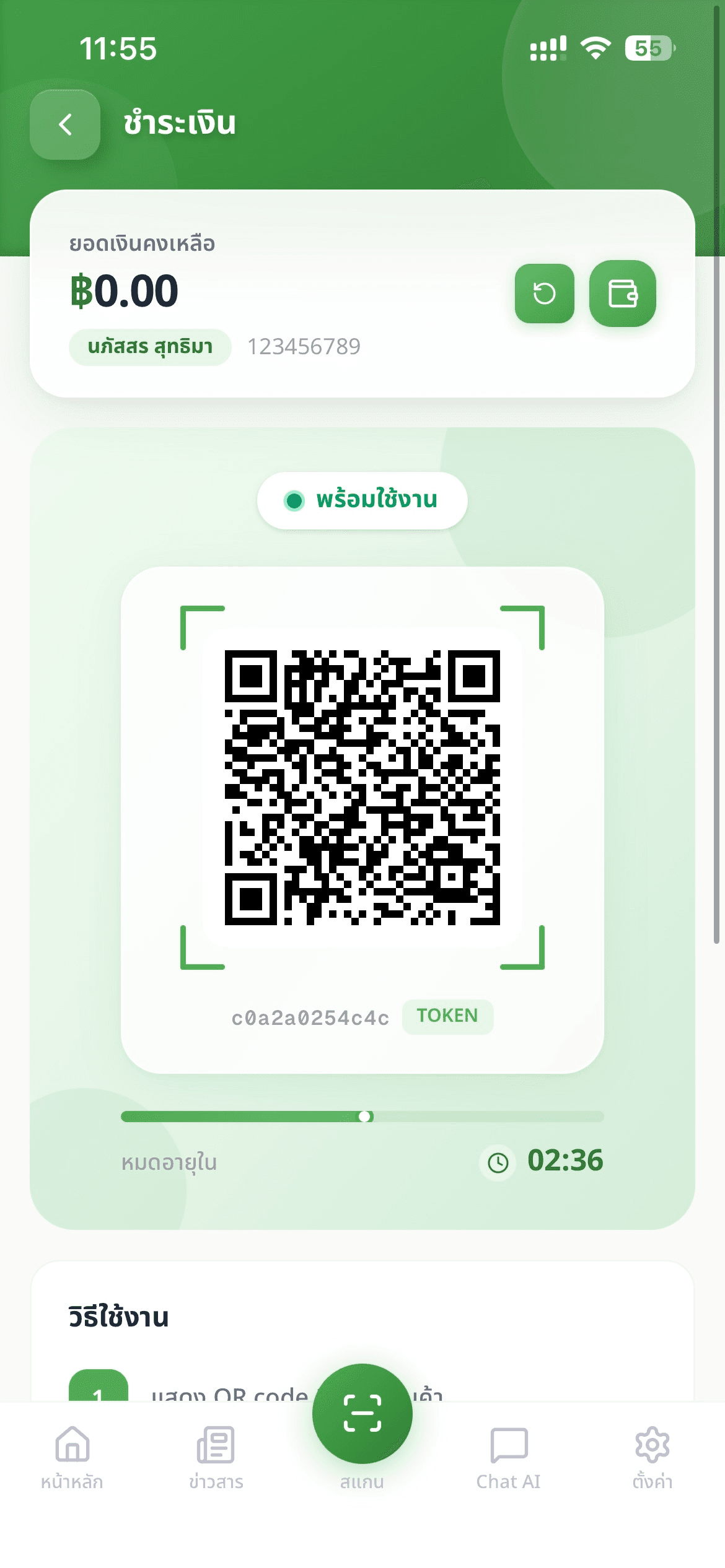
ยื่น QR Code ให้ร้านค้าสแกน
ยื่นหน้าจอที่แสดง QR Code ให้พนักงานร้านค้าสแกน เมื่อร้านค้ายืนยันยอด ระบบจะตัดเงินจากกระเป๋า (Wallet) ของนักเรียนทันที โดย QR Code มีอายุการใช้งานจำกัดต่อครั้งเพื่อความปลอดภัย
2
สแกน QR Code ของร้านค้า
สำหรับร้านค้าที่ติด QR Code ให้ลูกค้าสแกนชำระเอง
1
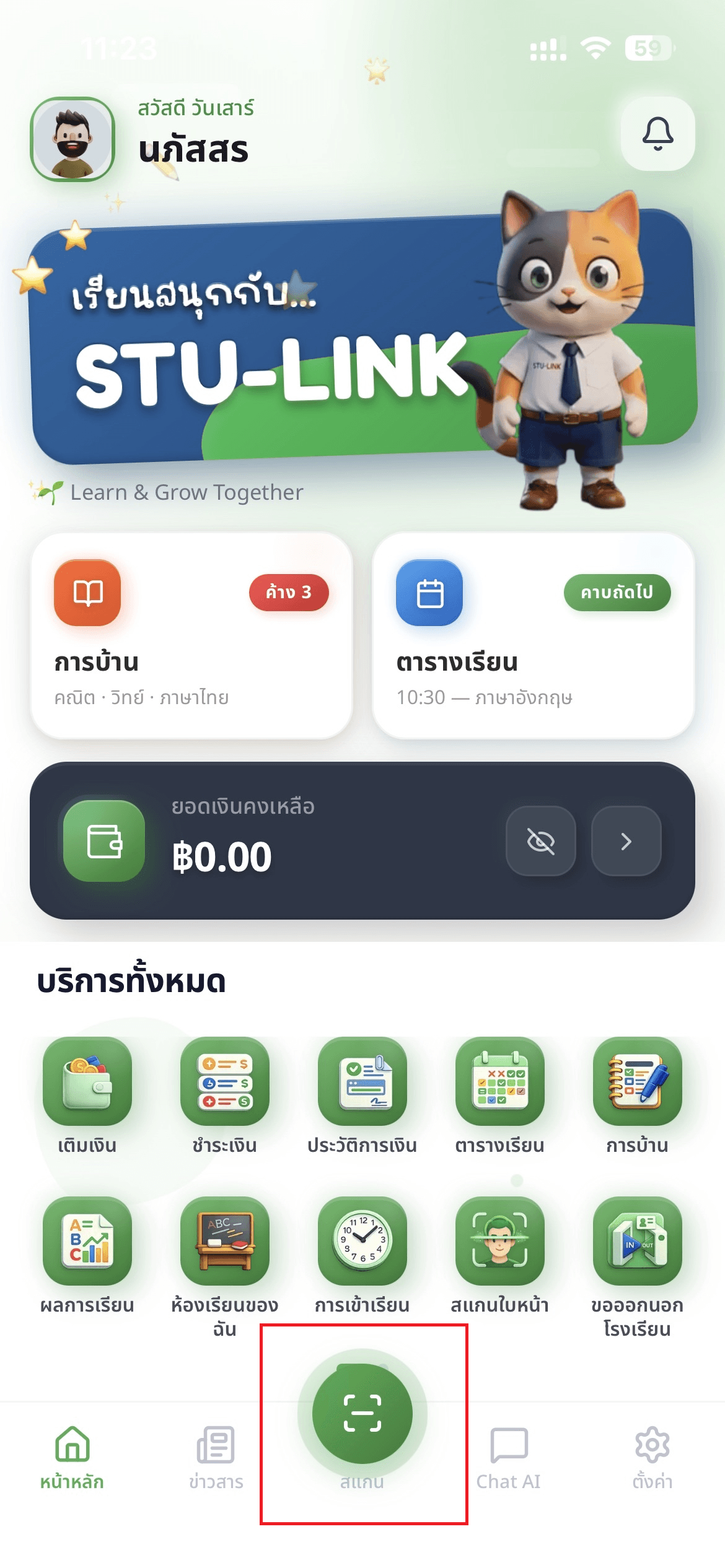
กดปุ่ม "สแกน" ที่หน้าหลัก
แตะปุ่ม "สแกน" ตรงกลางแถบเมนูด้านล่างของหน้าหลัก เพื่อเปิดกล้องสำหรับสแกน QR Code ของร้านค้า
2
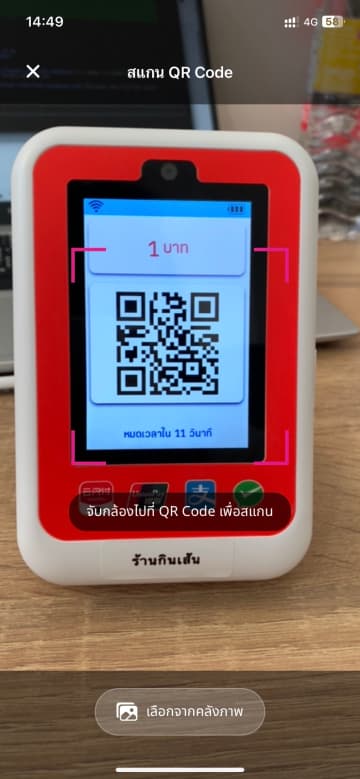
นำกล้องไปที่ QR Code ของร้านค้า
นำกล้องมือถือส่องไปที่ QR Code ที่ร้านค้าติดไว้ ระบบจะอ่านข้อมูลและแสดงยอดที่ต้องชำระพร้อมรายการสินค้าให้คุณตรวจสอบ
3
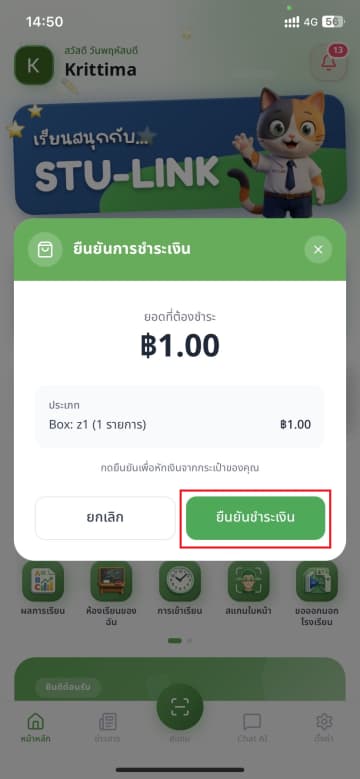
ตรวจสอบยอดและกด "ยืนยันชำระเงิน"
หน้าต่าง "ยืนยันการชำระเงิน" จะแสดงยอดและรายละเอียดสินค้า ตรวจสอบความถูกต้อง แล้วกด "ยืนยันชำระเงิน" เพื่อหักเงินจากกระเป๋าของคุณ หรือกด "ยกเลิก" เพื่อยกเลิกรายการ