กำลังโหลดเนื้อหา

How to 05
ประวัติการเงิน/ยกเลิกออเดอร์
ตรวจสอบรายการย้อนหลัง จัดการการใช้จ่ายได้ง่ายๆ
สามารถดูประวัติการเติมเงิน การใช้จ่าย หรือขอยกเลิกออเดอร์ที่ไม่ถูกต้องได้ด้วยตนเองผ่านแอปพลิเคชัน
Step by Step
ทำตามขั้นตอนเหล่านี้
1
ประวัติการเงิน
ดูรายการเติมเงินและการใช้จ่ายย้อนหลังทั้งหมด
1
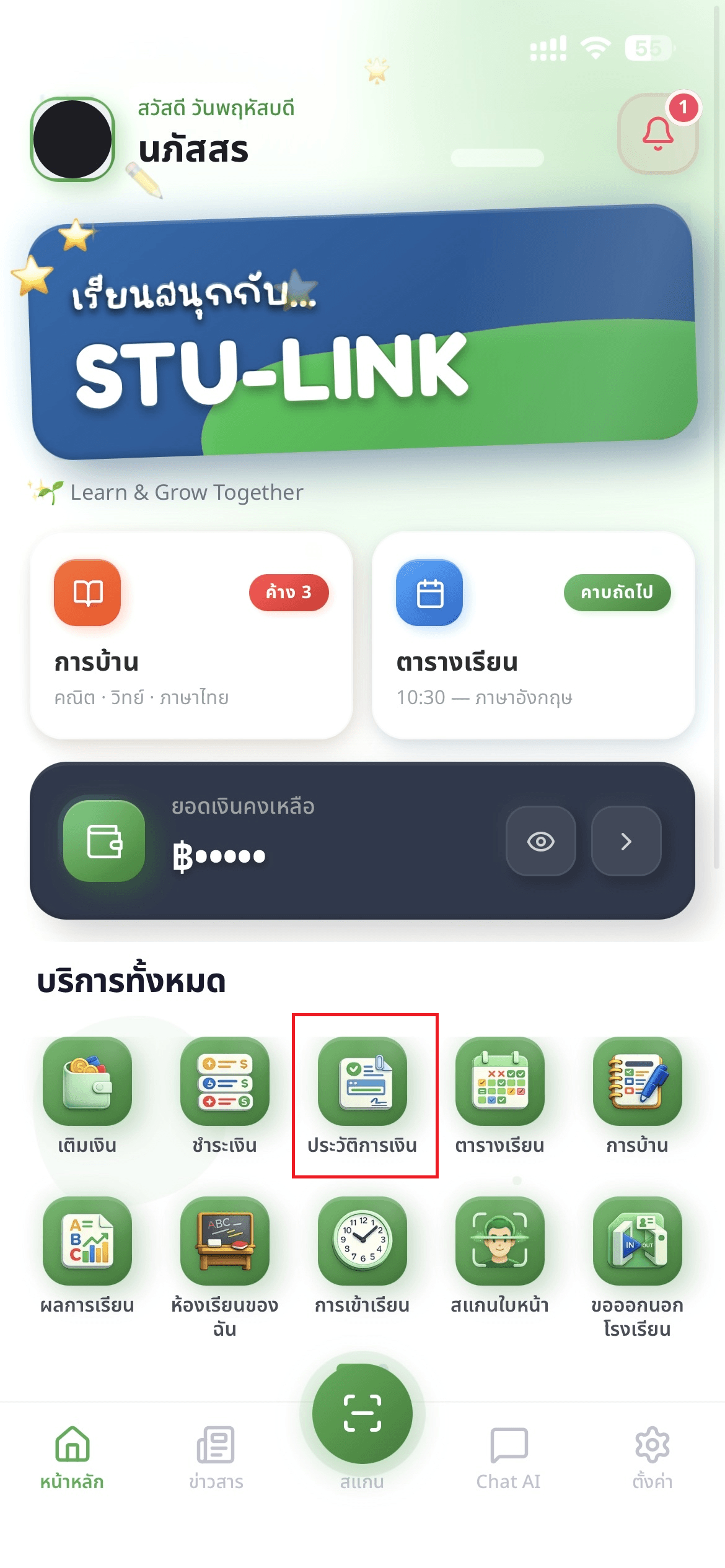
เข้าแอป StuLink
เปิดแอปและเข้าสู่ระบบ จากนั้นที่หน้าหลักให้แตะไอคอน "ประวัติการเงิน" ในแถบบริการทั้งหมด เพื่อเข้าสู่หน้ารายการ
2
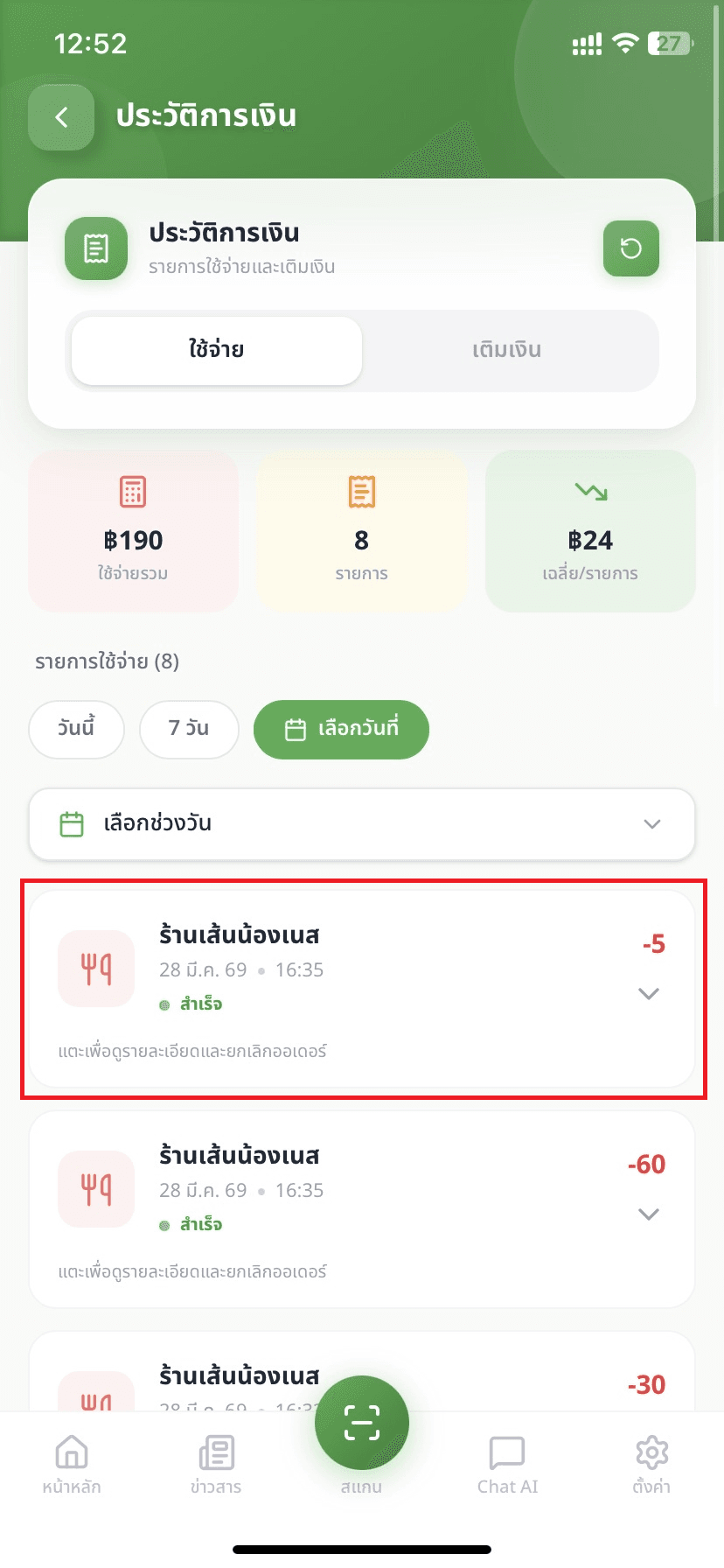
ดูรายการ "ใช้จ่าย"
ในหน้าประวัติการเงิน เลือกเมนู "ใช้จ่าย" ระบบจะแสดงสรุปยอดใช้จ่ายรวม จำนวนรายการ และค่าเฉลี่ย พร้อมรายการการใช้จ่ายแต่ละครั้ง สามารถกรองตามวันที่หรือเลือกช่วงวันได้
3
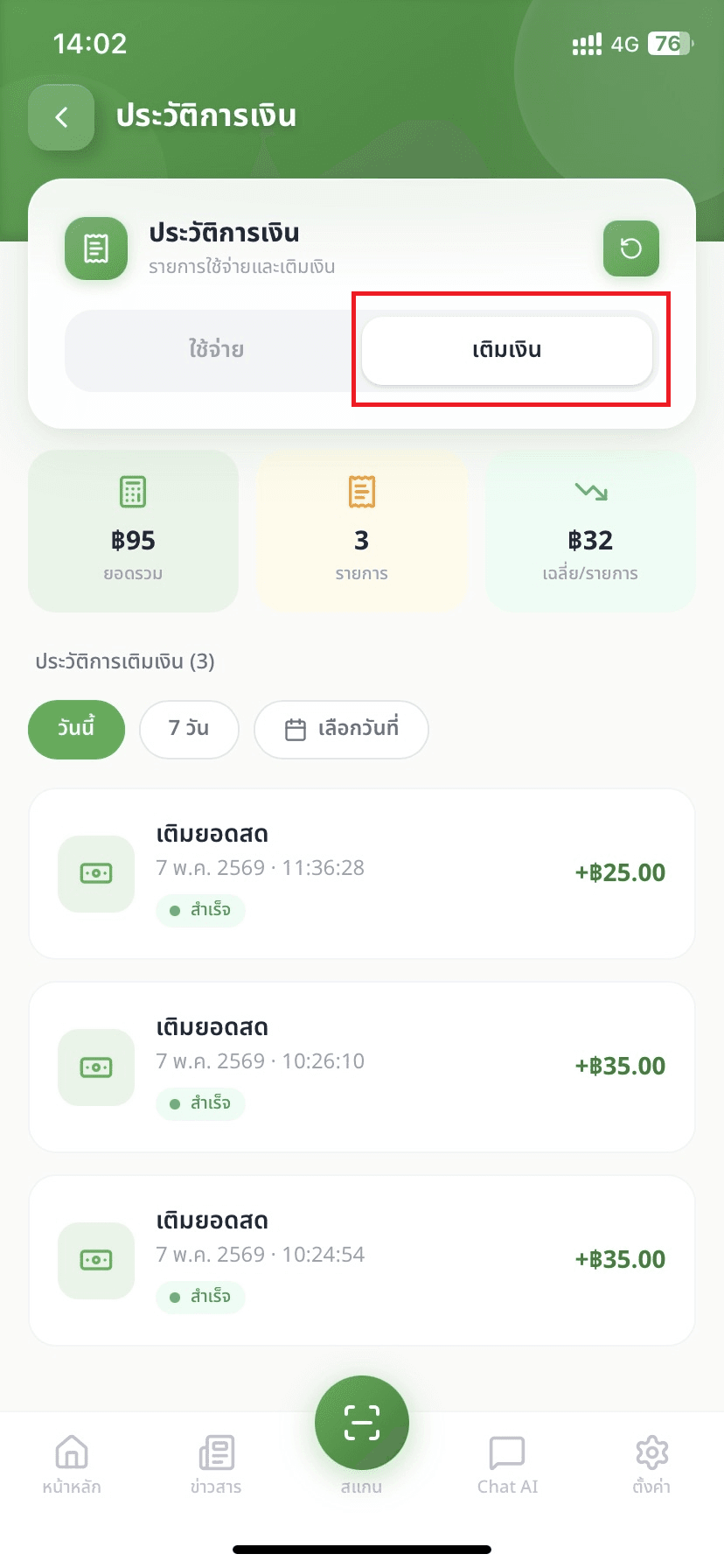
ดูรายการ "เติมเงิน"
เลือกเมนู "เติมเงิน" เพื่อดูประวัติการเติมเงินทั้งหมด พร้อมยอดรวมที่เติม จำนวนครั้ง และรายละเอียดแต่ละรายการ ตรวจสอบยอดเข้ากระเป๋าได้ครบถ้วน
2
ยกเลิกออเดอร์
ขอยกเลิกรายการที่ไม่ถูกต้องและรอการคืนเงินตามเงื่อนไข
1
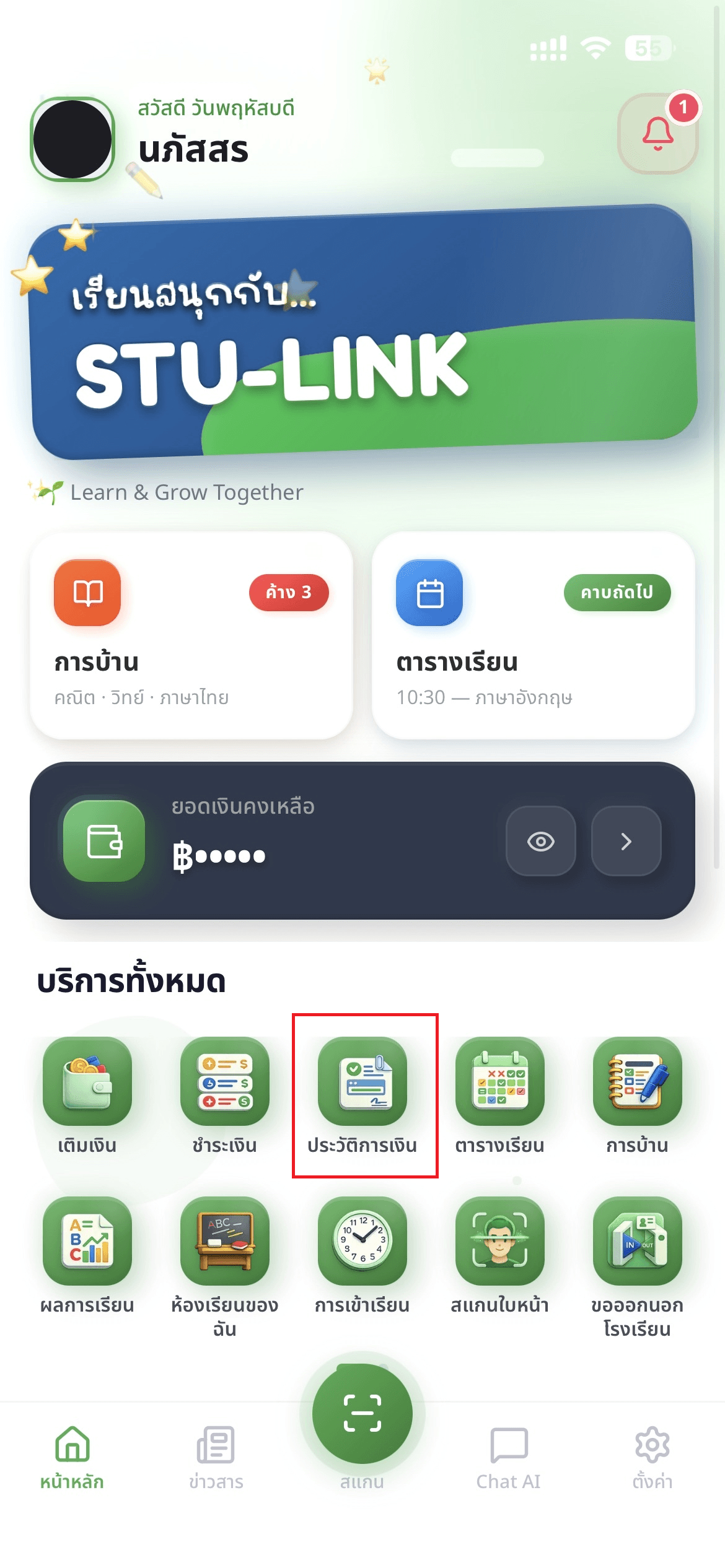
เข้าหน้าประวัติการเงิน
จากหน้าหลักของแอป เลือกเมนู "ประวัติการเงิน" เพื่อดูรายการธุรกรรมที่เกิดขึ้น
2
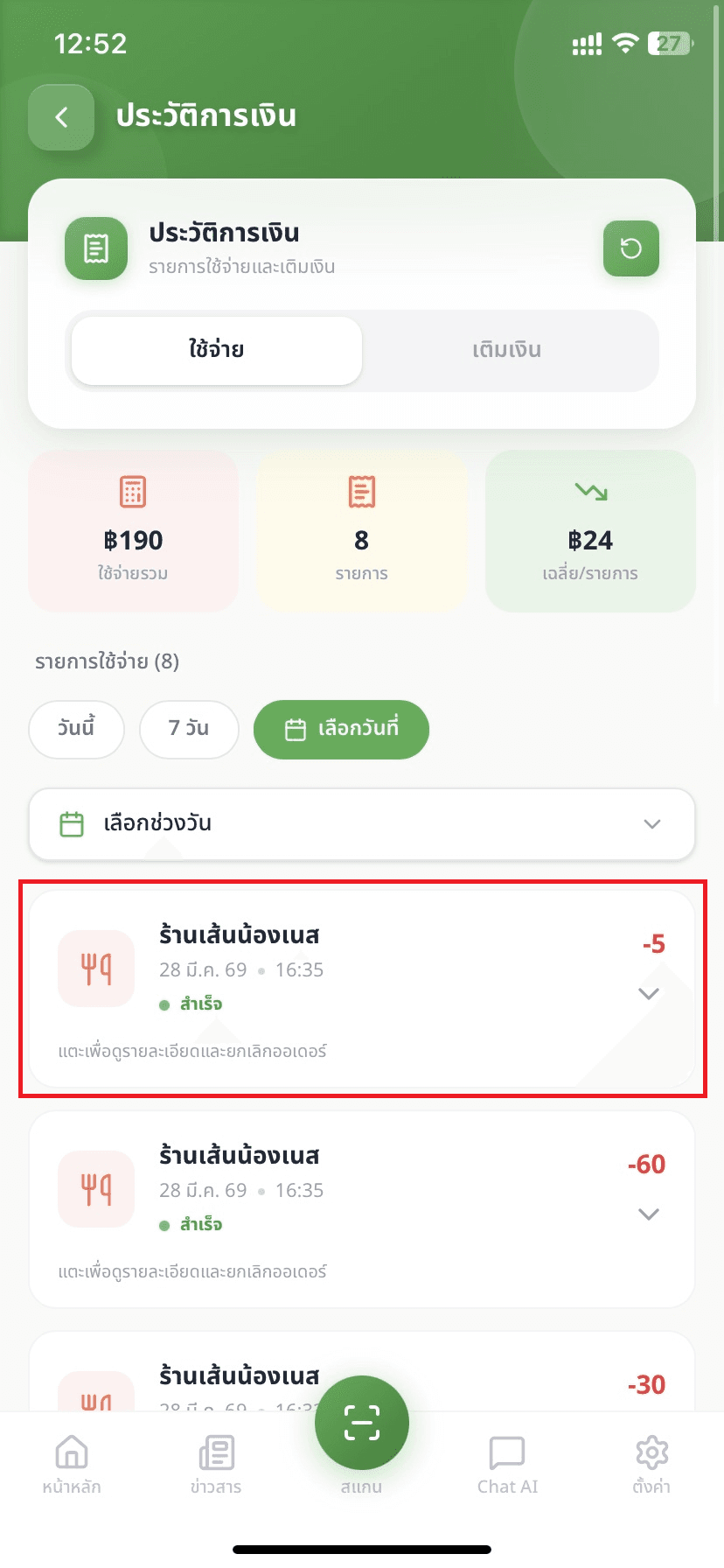
เลือกรายการที่ต้องการยกเลิก
ในหน้าประวัติการเงิน เลือกออเดอร์ที่ไม่ถูกต้องหรือต้องการขอคืนเงิน แตะที่รายการนั้นเพื่อดูรายละเอียดเพิ่มเติม
3
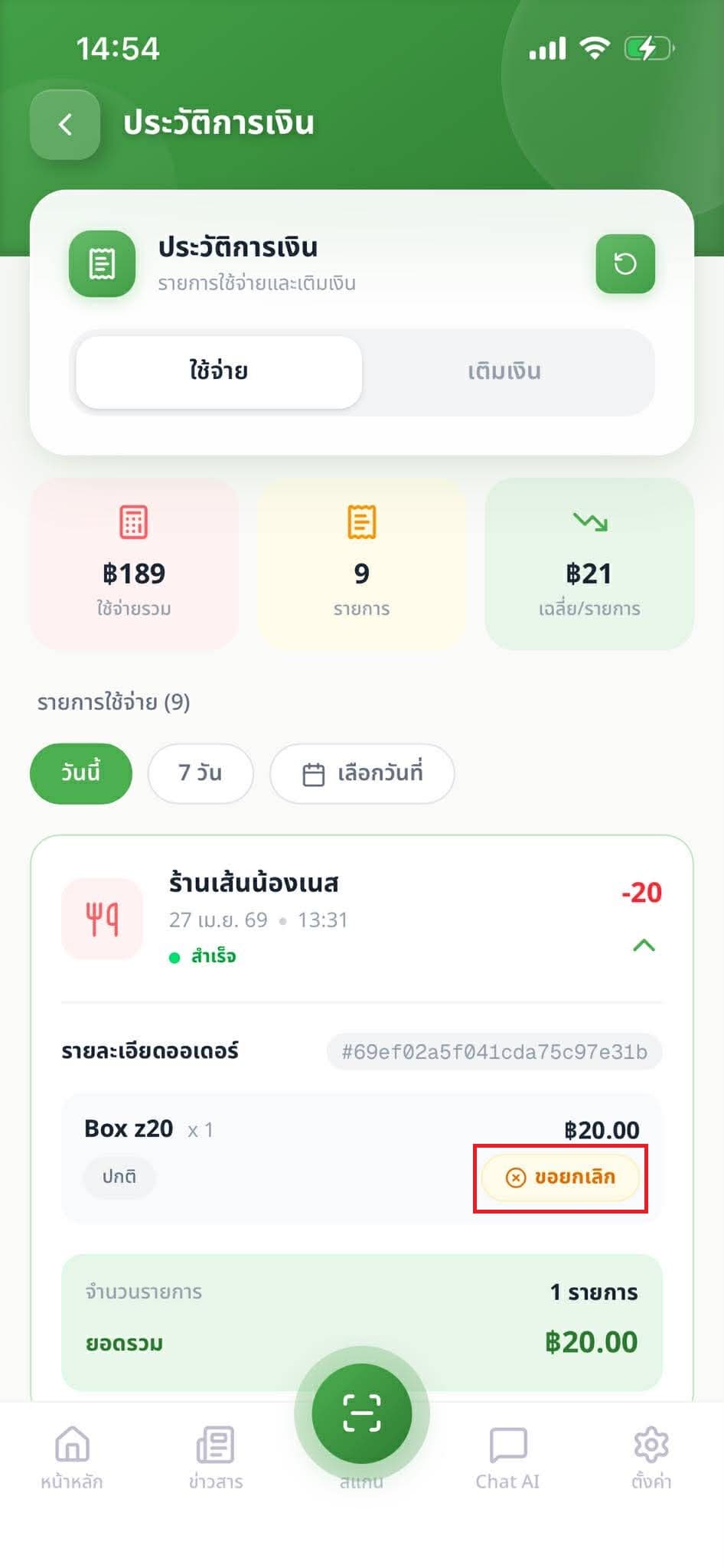
กดปุ่ม "ขอยกเลิก"
ในหน้ารายละเอียดออเดอร์ ให้กดปุ่ม "ขอยกเลิก" เพื่อเริ่มขั้นตอนการขอยกเลิกออเดอร์
4
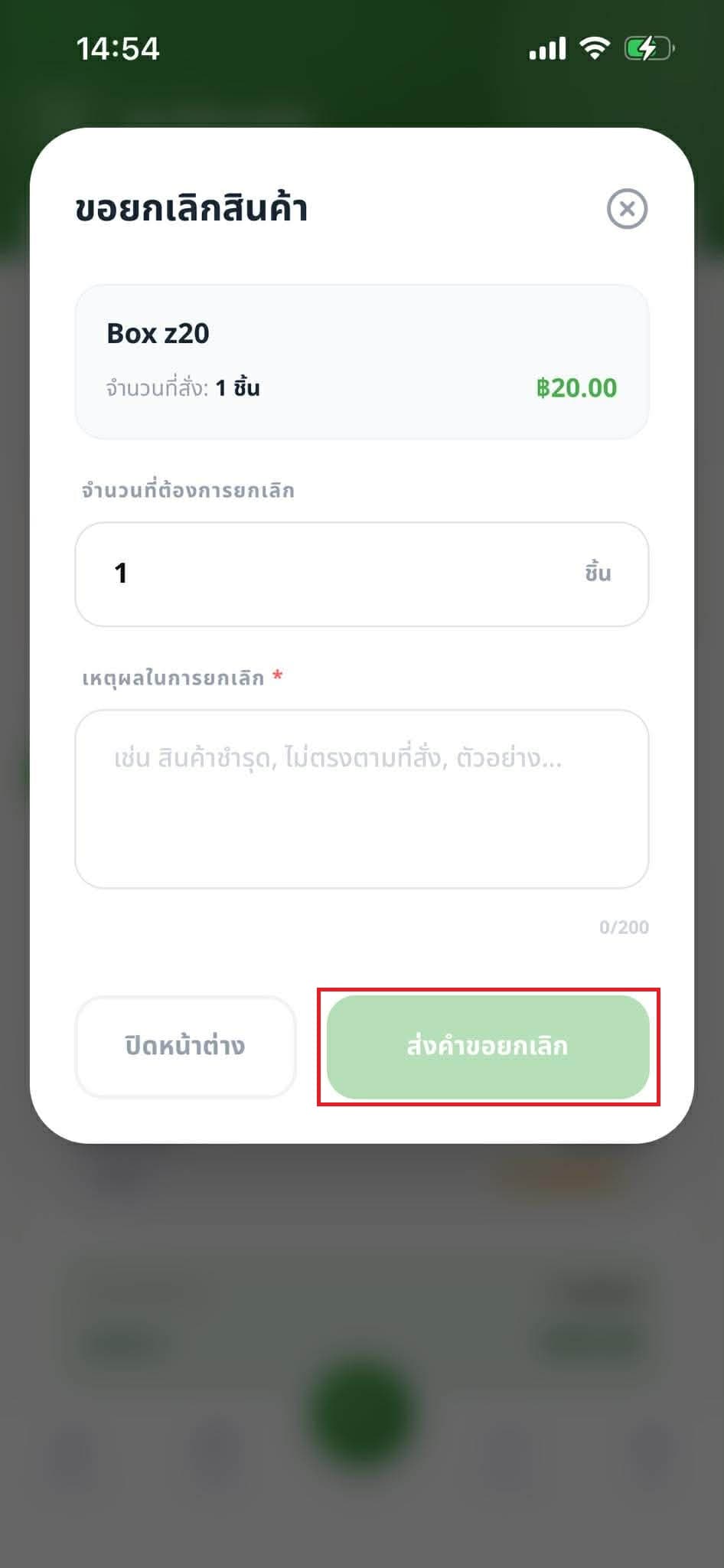
กรอกเหตุผลและยืนยัน
กรอกเหตุผลในการยกเลิกรายการให้ครบถ้วน จากนั้นกดยืนยันเพื่อส่งคำขอเข้าสู่ระบบ ระบบจะตรวจสอบและคืนเงินเข้ากระเป๋าตามเงื่อนไขที่กำหนด